스마트폰 자 어플 활용 가이드: 화면 실측 사이즈 측정법 및 추천 앱
세면대녹물 관련 핵심 내용을 먼저 요약합니다.
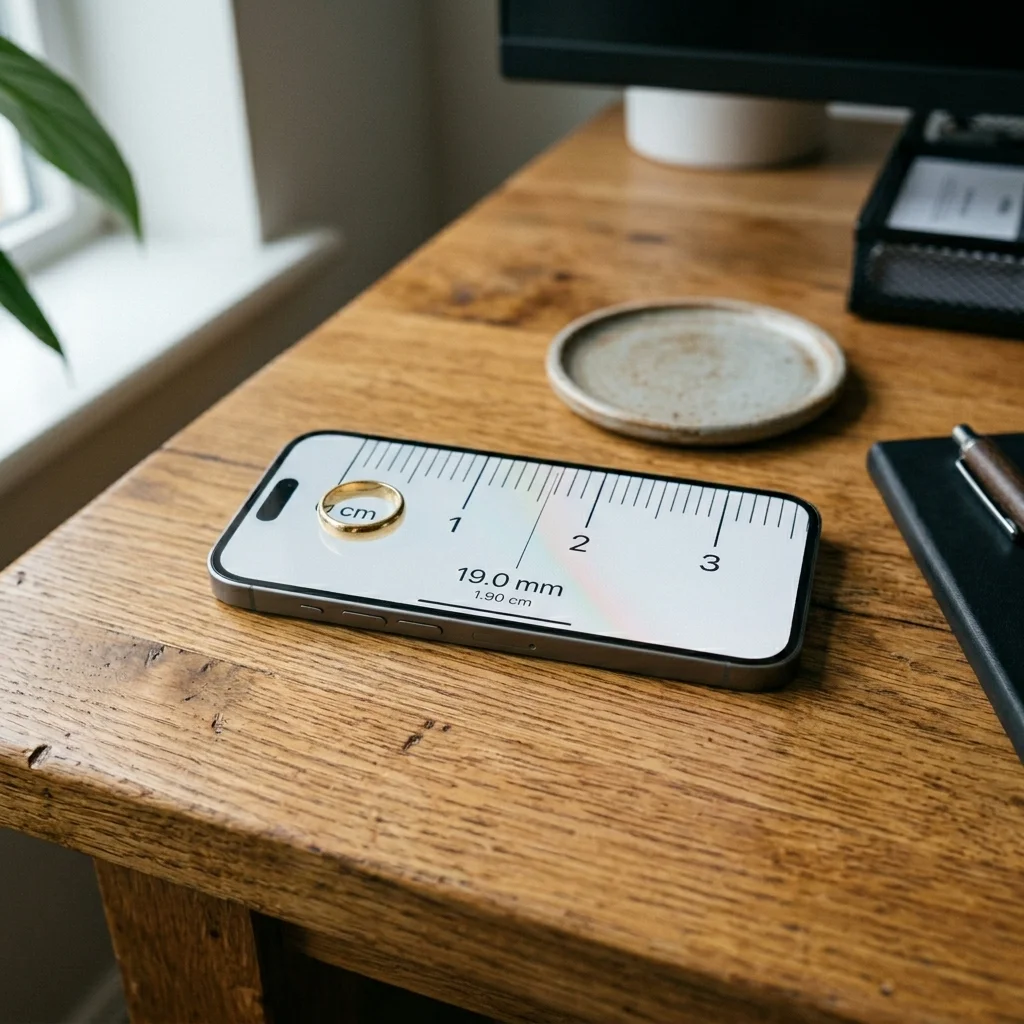
갑자기 자가 필요할 때? 스마트폰만 있으면 해결돼요
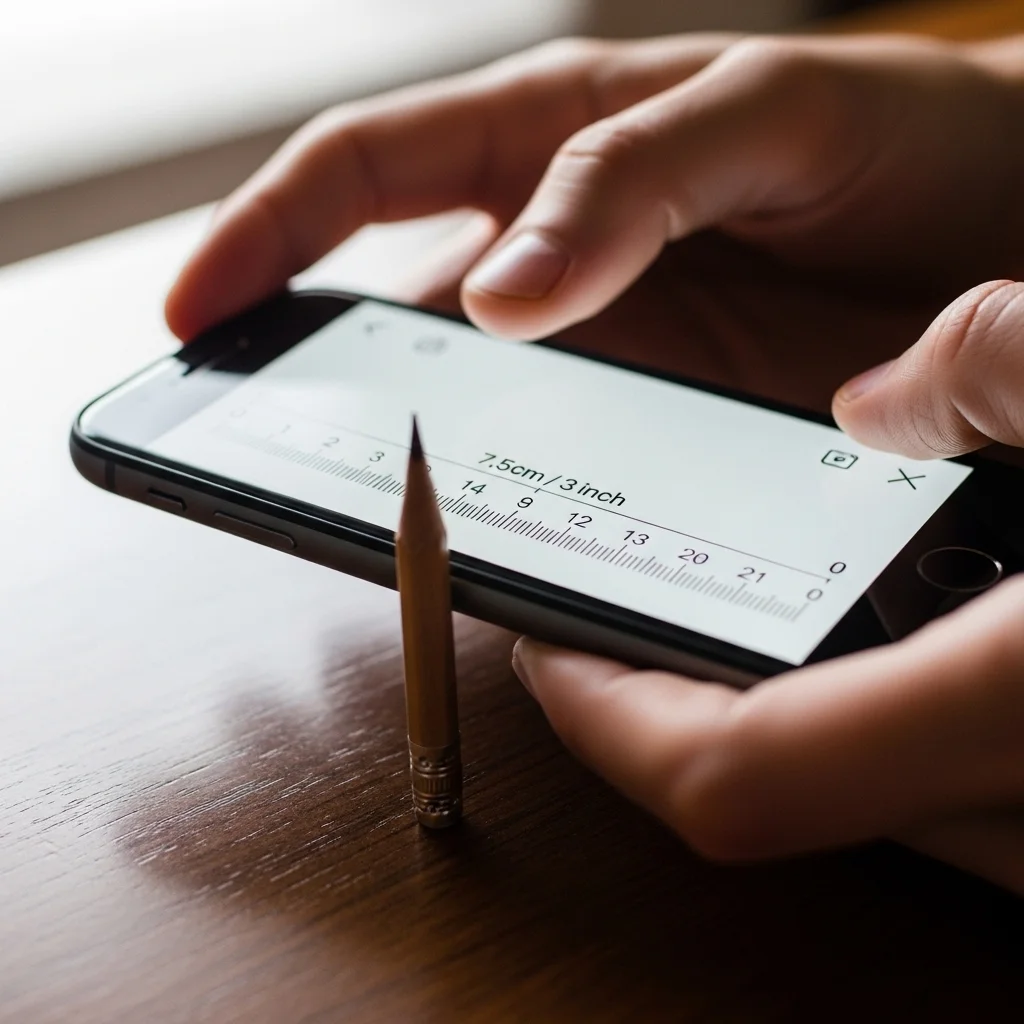
일상생활을 하다 보면 갑자기 물건의 길이를 재야 할 때가 있죠. 택배 상자 크기를 확인하거나, 새로 살 가구의 너비를 가늠할 때, 혹은 내 손가락에 맞는 반지 호수를 알아야 할 때처럼요. 하지만 평소에 자를 들고 다니는 사람은 거의 없잖아요?
📌 핵심 요약
스마트폰 자 어플과 기본 측정 기능을 활용하면 1mm 단위까지 정밀하게 잴 수 있어요!
갤럭시의 '엣지 패널'이나 아이폰의 '측정' 앱을 사용하면 별도 설치 없이도 가능하며, 더 정밀한 측정이 필요하다면 전용 앱을 통해 보정 과정을 거치면 됩니다.
처음 사용하시는 분들은 "화면으로 재는 게 정확할까?"라는 의구심이 드실 수도 있어요. 하지만 기기별 화면 크기에 맞춰 보정(Calibration)만 잘 해준다면, 실제 문구점에서 파는 플라스틱 자만큼 정확한 수치를 얻을 수 있답니다. 지금부터 그 방법을 자세히 알려드릴게요.
나에게 맞는 측정 방식은? 대표 앱 3종 비교
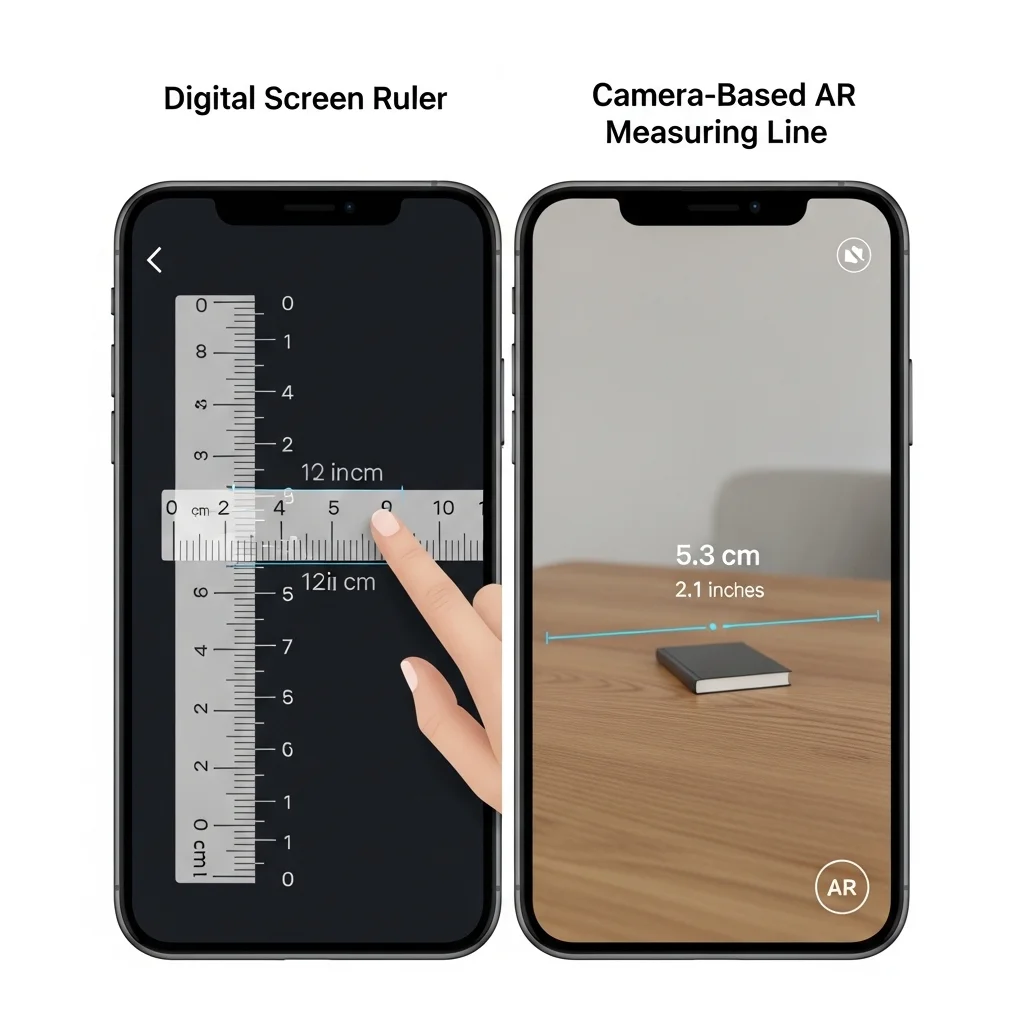
스마트폰으로 길이를 재는 방법은 크게 세 가지로 나뉩니다. 화면에 직접 물건을 대고 재는 방식, 카메라 증강현실(AR)을 이용해 공간을 재는 방식, 그리고 특정 물체(반지 등) 전용 측정 방식이에요. 각 방식에 최적화된 도구들을 표로 정리해 보았습니다.
작은 물건(15cm 미만)은 화면에 직접 대는 '자 어플'이 가장 정확하고, 가구처럼 큰 물건은 'AR 측정' 방식이 편리해요. 여러분이 지금 당장 재야 하는 물건의 크기에 맞춰 선택해 보세요.
갤럭시 사용자라면? 엣지 패널 '자' 활용법
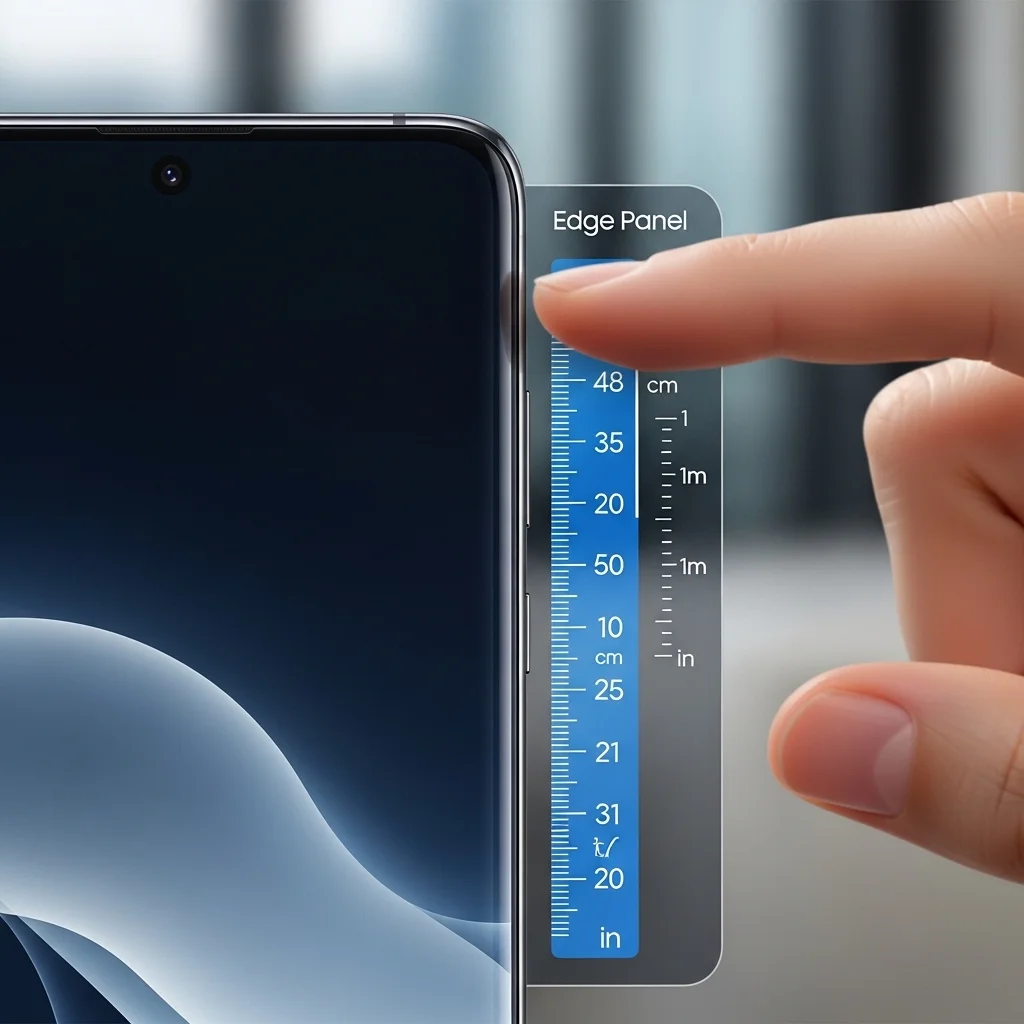
갤럭시 스마트폰을 사용하고 계신다면 별도의 앱을 설치할 필요가 전혀 없다는 사실, 알고 계셨나요? 삼성의 'Edge 패널' 기능 안에 이미 아주 훌륭한 자가 숨겨져 있거든요. 이 기능을 활성화하는 방법은 다음과 같습니다.
설정 메뉴 진입
스마트폰의 '설정' 앱을 열고 '디스플레이' 항목으로 들어갑니다.
Edge 패널 활성화
'Edge 패널' 스위치를 켜고, '패널' 상세 설정에서 '도구'를 체크해 주세요.
자 도구 선택
화면 옆의 핸들을 밀어 패널을 열고, 도구 목록에서 '자'를 선택하면 화면 우측에 실측 자가 나타납니다.
💡 꼭 알아두세요
갤럭시 엣지 자는 센티미터(cm)와 인치(inch)를 모두 지원하며, 상단의 점 세 개 메뉴를 통해 수치를 초기화하거나 단위를 변경할 수 있어요.
아이폰 사용자라면? '측정' 앱으로 AR 실측하기
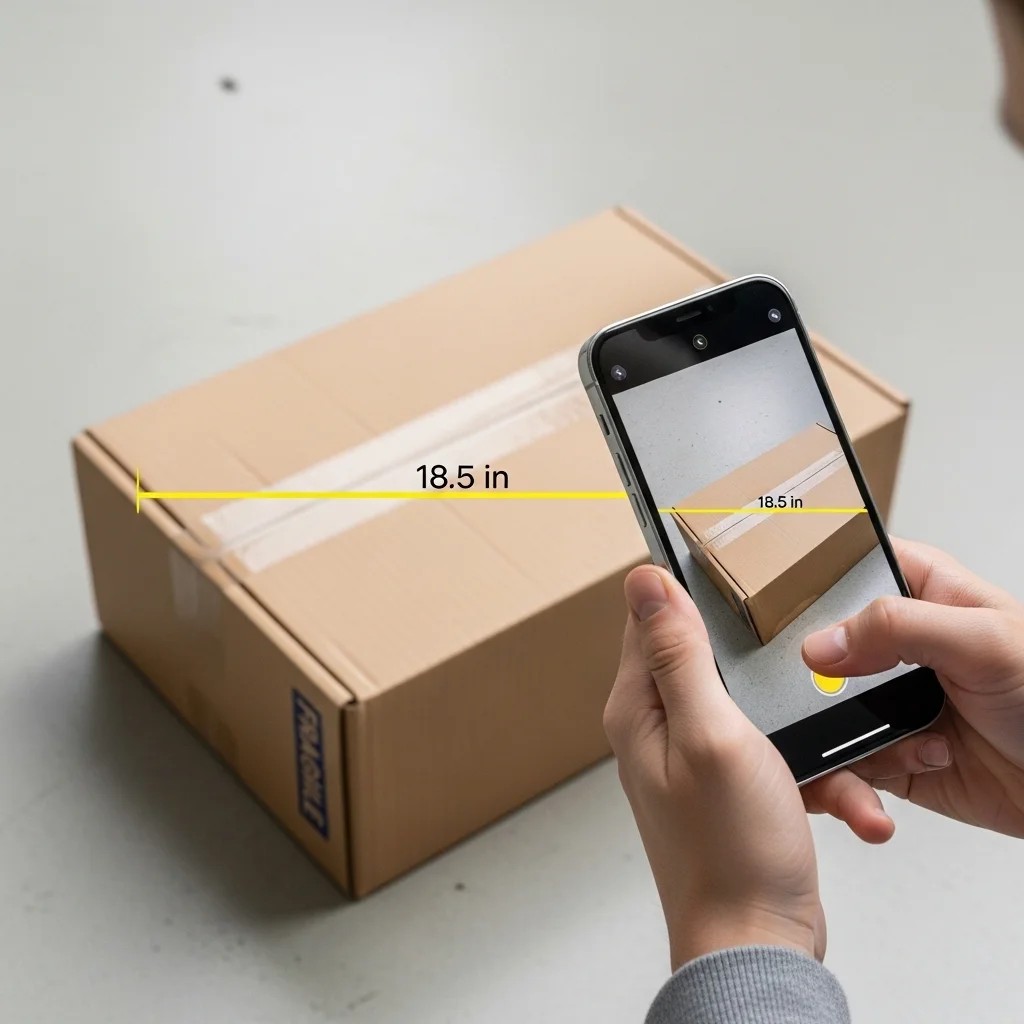
아이폰에는 iOS 기본 앱으로 '측정(Measure)'이 탑재되어 있습니다. 이 앱은 카메라를 이용해 사물의 길이를 재는 AR 방식을 사용하는데요. 공간을 입체적으로 인식하기 때문에 평면적인 자보다 활용도가 훨씬 높습니다.
사용법은 간단해요. 앱을 실행한 뒤 카메라로 사물을 비추면 흰색 점이 나타납니다. 측정 시작점에서 '+' 버튼을 누르고 끝점까지 이동한 뒤 다시 '+' 버튼을 누르면 끝! 사각형 물체는 자동으로 인식해서 가로, 세로 길이를 한 번에 보여주기도 하죠.
"아이폰 12 Pro 이상의 라이다(LiDAR) 센서 탑재 모델은 어두운 곳에서도 매우 정밀한 측정이 가능합니다."
— Apple 기술 지원 문서 자료
특히 아이폰의 측정 앱은 사람의 키를 재는 기능도 있어서, 카메라로 사람을 전신 촬영하듯 비추면 머리 끝에 자동으로 선이 생기며 키를 알려줍니다. 아이들 키 성장 기록할 때 정말 유용하겠죠?
정밀한 측정을 위한 '자 어플' 보정 가이드
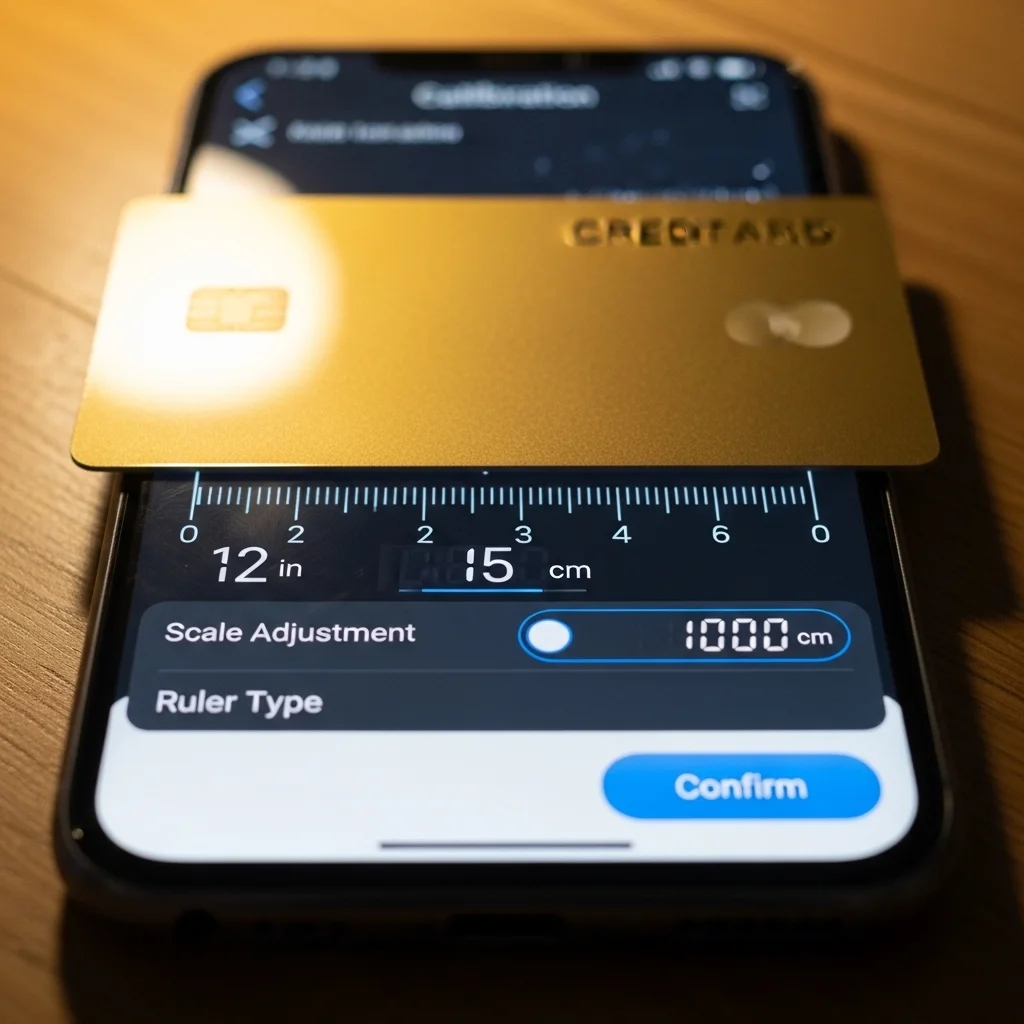
스토어에서 다운로드한 서드파티 자 어플을 사용할 때 가장 중요한 것은 '보정(Calibration)'입니다. 기기마다 화면 밀도(DPI)가 다르기 때문에, 실제 1cm와 화면상의 1cm가 다를 수 있기 때문이죠.
📋 정확한 측정을 위한 준비물
☑ 스마트폰 자 어플 실행
☑ 보정 설정 메뉴 진입
보통 신용카드는 국제 표준 규격(85.6mm x 53.98mm)을 따릅니다. 자 어플의 설정에서 '보정'을 누른 뒤, 화면에 신용카드를 올리고 가이드라인을 카드 끝에 맞추면 자동으로 보정이 완료됩니다. 이렇게 한 번만 설정해두면 나중에 자가 없어도 완벽하게 신뢰할 수 있는 측정 도구가 됩니다.
측정 시 반드시 주의해야 할 3가지
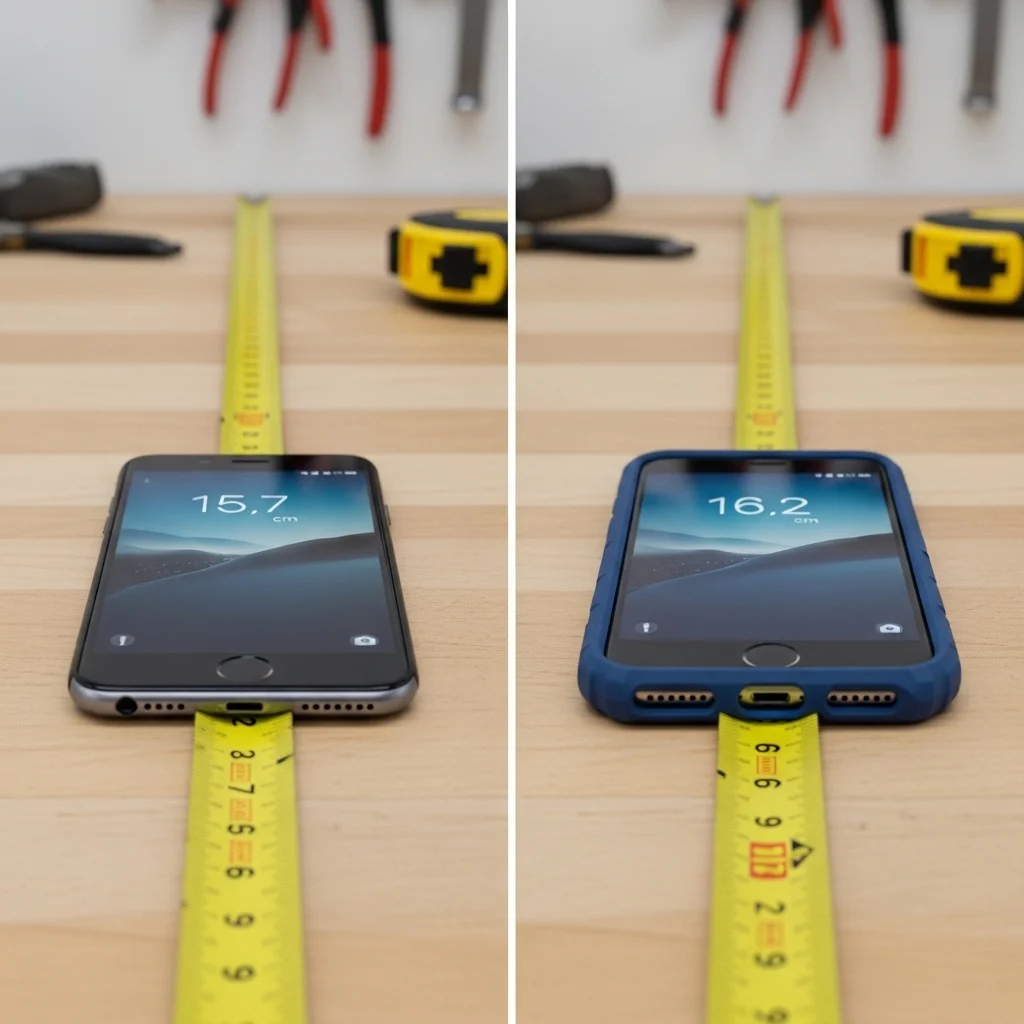
편리한 스마트폰 자 어플이지만, 상황에 따라 오차가 발생할 수 있습니다. 특히 다음 사항들을 주의하지 않으면 엉뚱한 수치를 얻게 될 수 있으니 꼭 읽어보세요.
⚠️ 주의사항
1. 스마트폰 케이스 두께를 고려하세요. 베젤 부분에 물건을 대면 케이스 높이 때문에 시각적 오차가 생깁니다.
2. AR 측정 시에는 밝은 조명이 필요합니다. 어두운 곳에서는 센서가 바닥을 인식하지 못해 수치가 튈 수 있어요.
3. 곡면이 있는 물체는 화면 자보다는 줄자를 사용하는 것이 훨씬 정확합니다.
또한, 중요한 건축 설계나 정밀 기계 부품 측정처럼 1mm 이하의 오차도 허용되지 않는 작업에는 반드시 전문 측정 장비를 사용하시길 권장해요. 스마트폰 자는 어디까지나 '생활 꿀팁' 차원의 보조 도구라는 점을 잊지 마세요!
자주 묻는 질문
스마트폰 자 어플, 믿을 만한가요?
네, 보정 과정을 거쳤다면 98% 이상의 정확도를 보여줍니다. 다만 기기 화면 밀도 설정에 따라 차이가 날 수 있으므로 사용 전 반드시 신용카드 등을 이용해 보정하는 것이 좋습니다.
반지 사이즈도 잴 수 있나요?
물론입니다. 'Ring Sizer' 같은 전용 앱을 사용하면 화면에 기존에 끼던 반지를 올려놓고 원의 크기를 조절해 호수를 정확히 파악할 수 있습니다. 종이를 둘러 재는 것보다 훨씬 간편해요.
AR 측정 앱이 자꾸 오류가 나요.
카메라 기반 측정은 바닥의 질감을 인식해야 합니다. 무늬가 없는 하얀 바닥이나 너무 어두운 곳에서는 인식이 어렵습니다. 잡지가 놓인 책상이나 카페트 위에서 시도해 보세요.
참고자료 및 링크
- Google Play 스토어 - Ruler (자 어플) 안드로이드에서 가장 대중적으로 사용되는 정밀 보정 지원 자 어플입니다.
- Apple 공식 지원 - iPhone에서 측정 앱 사용하기 아이폰 기본 측정 앱의 상세 사용법과 라이다 센서 활용법을 안내합니다.
- 삼성전자 서비스 - Edge 패널 사용 방법 갤럭시 스마트폰의 엣지 패널 활성화 및 도구 활용 가이드입니다.